

スマホのディスプレイが破損し、なんとか画面は見れるものの、タッチパネルがまったく操作できない状態に。。
破損の状況やスマホの設定によりますが、数百円で操作ができる可能性があります!
こちらのアダプタを使って、スマホと有線マウスを接続すると、スマホの画面上にマウスカーソルが表示され、PCと同じ要領でスマホを画面操作できます。
高額な修理を頼む前に、ダメもとで試してみるのはいかがでしょうか?


記事の内容について、筆者のスマホはpixel6 Proです。他の機種での動作確認はしていませんのでご了承ください。
悲劇は突然に…
悲劇は突然やってきます。
ある朝、目を覚ますと、枕元に置いていたはずのスマホが見当たりません。
慌てて探してみると、ベッドの下に落ちているのを発見。
手に取って画面を見た瞬間…なんと、ディスプレイがバキッと割れていました!(泣)
おそらく寝ている間にベッドから落ちてしまったのでしょう。
落ちた場所が悪かったのか、なぜここまで割れてしまったのか原因ははっきりしません。
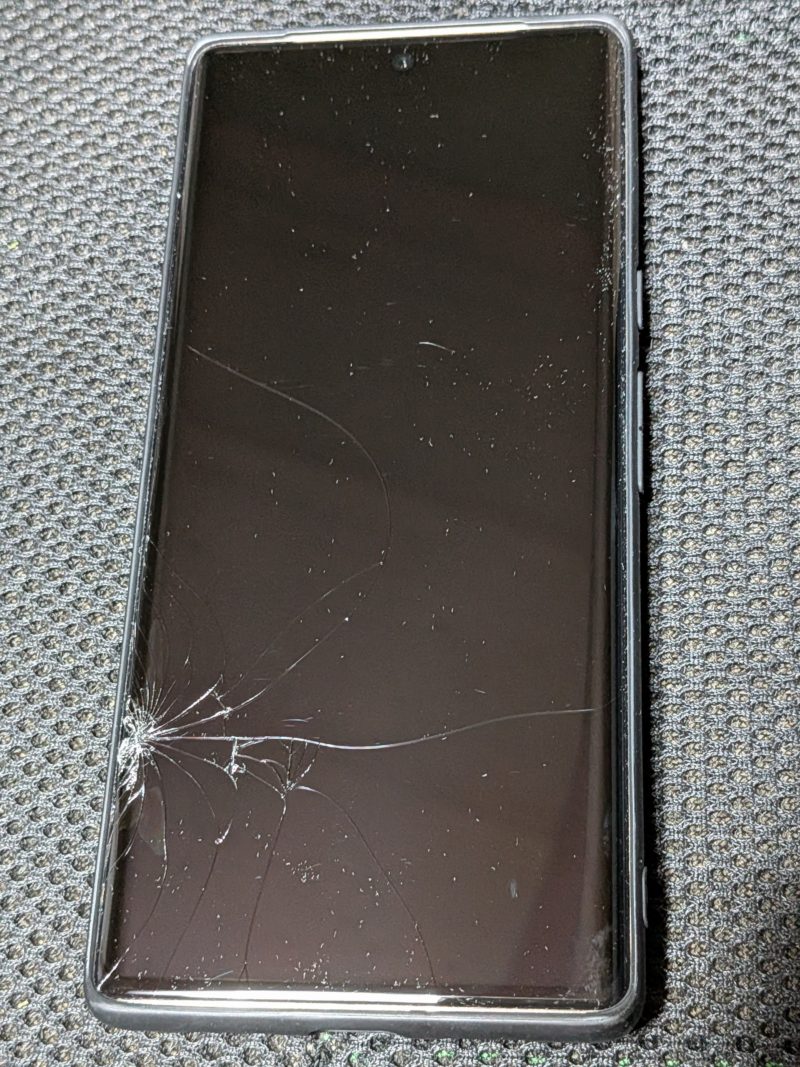
ディスプレイの左側から右に向けて、大きなヒビが入ってしまっています。
スマホの状況
かろうじて画面は映るものの、タッチパネルがまったく反応しません。
あれこれ試してみたものの、復活する気配はゼロ…。
修理業者に依頼するとディスプレイ修理だけでかなりの費用がかかることも判明しました。
バッテリーも弱ってきており、ちょうど買い替えを考えていたタイミング。
そこで思い切って新しいスマホを注文し、機種変更することに決めました。
数日後、新しいスマホが到着し、データの移行を始めました。
データ移行で問題が!
最近のスマホは本当に便利で、Googleアカウントさえあれば旧スマホのアプリや設定を新スマホへスムーズに移行できます。
電話やSNS、メールといったコミュニケーション系アプリは難なく移行完了。
あとはこれまで使っていたアプリの設定をひとつずつ確認していきました。
ほとんどのアプリは問題なく移行できたのですが、ひとつだけ問題発生。
仮想通貨ウォレットのアプリがうまく設定できないのです。
エラーメッセージをたどると、旧スマホでバックアップが正しく完了していなかったことが原因らしいのですが…、
旧スマホはタッチパネルが反応しないため、操作できません。
「どうしたものか…」と考えた末に出た選択肢は次の3つです。
- 修理業者に依頼する
ディスプレイ交換には数万円かかります。
しかし、そのウォレットに入っている仮想通貨は数千円程度…。
さらに修理してもデータが消える可能性があるので、修理費用が無駄になるリスクもあります。
とはいえ「もし仮想通貨の価格が爆上がりしたら?」と思うと、捨てきれない選択肢でもあります。
- あきらめる
今回は「お勉強代」と割り切って諦める。
いつ何があるかわからないからこそ、バックアップの重要性を身をもって再認識しました。
- 有線マウスをつなげてみる
数百円のケーブルで有線マウスを接続すればスマホ操作が可能になる、という情報をキャッチ。
機種によって成功・失敗があるようですが、チャレンジしてみる価値はありそうです。
タッチパネルを使わずに操作ができた!
ダメもとで有線マウスをつなげるケーブルを購入。
家で眠っていた有線マウスを引っ張り出し、あまり期待せずにスマホと接続してみました。
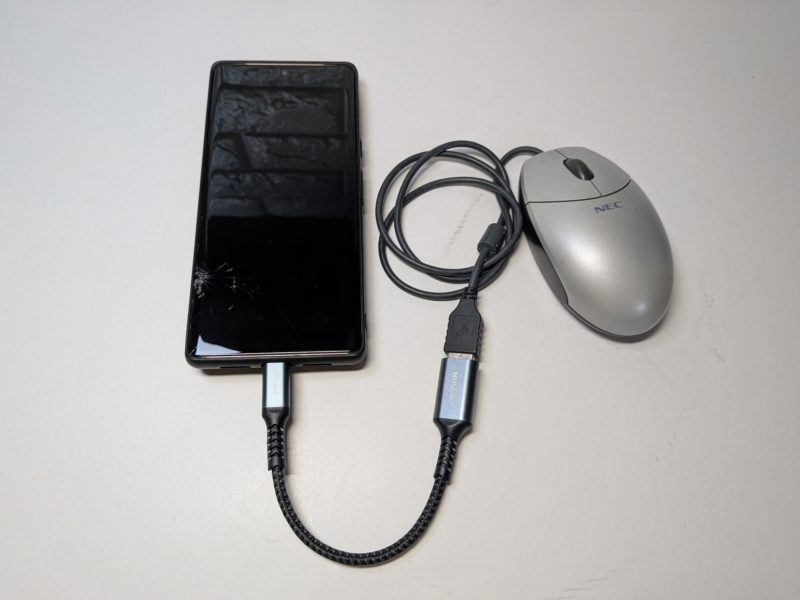
スマホと有線マウスを購入したケーブルで接続
すると――
スマホ上にカーソルが表示され、PCと同じようにクリックで操作できるではありませんか!
問題のあったアプリを起動し、無事にバックアップ操作を完了。
新しいスマホの仮想通貨ウォレットに、正しく残高を移行することができました。
まとめ
諦めかけていたディスプレイ操作が、数百円のケーブルで解決しました。
破損の状態やスマホを使い続けるかどうかは人それぞれですが、「操作だけしたい」という場合なら、意外と簡単に復旧できる可能性があります。
高額な修理や買い替えを検討する前に、「もし動けばラッキー」くらいの気持ちで有線マウスを試してみるのもおすすめです。